
新手重装Win7系统指南,详细步骤包括备份数据、创建启动盘、进入BIOS设置、选择启动设备以及安装系统,确保操作安全顺利。掌握这些基础流程,轻松实现Win7系统重装,提升电脑性能。

重新安装Win7电脑系统是优化性能和解决故障的有效步骤。首先备份重要数据,然后制作启动U盘或光盘,通过BIOS设置启动顺序进行安装。选择格式化硬盘并重新安装系统,确保更新驱动程序。遵循详细指南,保障操作安全。

想要重装Windows7系统?首先备份重要数据,然后下载Win7系统镜像文件。使用U盘制作可启动盘,插入后重启电脑,进入BIOS设置U盘启动。按照安装向导进行分区及安装,完成后安装驱动程序。确保数据定期备份。

在重装系统过程中,选择正确的按键非常关键。对于Win7系统,通常在启动电脑时,快速按住F8或F12键可以进入BIOS设置或启动菜单,从而选择从光盘或U盘启动进行系统重装。确保备份数据,以免丢失重要文件。

重装Win7系统步骤详解:备份重要数据,获取Win7安装光盘或U盘,进入BIOS设置启动顺序,选择光盘或U盘启动,按照提示格式化硬盘并安装系统。掌握这些步骤,轻松完成Win7系统重装,确保电脑高效运行。

使用U盘启动重装Win7系统需先下载镜像文件,制作启动U盘,设置BIOS启动顺序,进入PE系统进行分区和重装。确保资料备份以防数据丢失,完成重装后安装驱动与软件。

重装系统Win7是解决电脑故障的有效方法。首先,备份重要文件,然后创建启动盘,进入BIOS设置启动顺序,最后按照系统提示完成安装流程。保持系统更新和驱动程序兼容性可优化性能。

重装Win7系统步骤详解:备份重要数据,下载Win7镜像文件,制作启动U盘,设置BIOS从U盘启动,格式化硬盘并安装系统,安装驱动和更新。详细教程助您轻松完成。
我想大家都在困惑自己的电脑瘫痪了怎么办?重装系统的步骤是什么?网上有那么多的重装win7步骤,那种比较简单呢?面对这些问题,我们来了解一下最简单的重装系统的步骤吧.
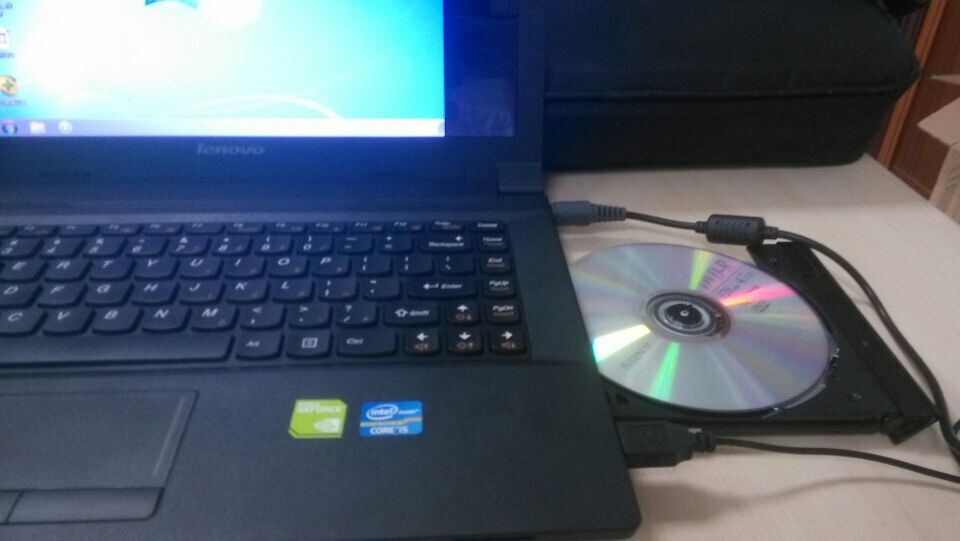
今天windows7之家小编就要为网友们带来光盘重装系统步骤win7,其实光盘重装win7系统非常简单,网友们都是可以学会的.下面就是光盘重装系统步骤win7了.










