
无线鼠标连接电脑操作简单,只需开启USB接收器或蓝牙模式,长按配对键完成识别即可稳定使用。本文详解2.4G与蓝牙两种模式的连接步骤及故障排查方法,助您快速提升工作效率。

无线鼠标连接电脑只需简单几步:蓝牙鼠标开启配对模式,在电脑设置中搜索并连接;2.4G无线鼠标将接收器插入USB口即可自动识别。确保设备电量充足,驱动更新至最新版本,即可享受稳定流畅的无线操作体验。

无线鼠标连接电脑的方法包括打开设备蓝牙或插入无线接收器,确保驱动已安装,开启鼠标后在电脑蓝牙设置或设备管理中搜索并配对,即可实现快速稳定的无线连接。

无线鼠标怎么连接电脑?首先,插入接收器到USB接口,确保鼠标电池充足。然后,打开鼠标电源开关,等待自动配对。若未连接,按下配对按钮。

无线鼠标怎么连接电脑?本文详细介绍了无线鼠标连接电脑的步骤,包括安装驱动、插入接收器、配对等,让您轻松实现无线鼠标与电脑的连接,提升办公效率。

了解无线鼠标如何连接电脑?本文将为您提供简单易懂的步骤。只需按下鼠标底部的连接按钮,然后在电脑设置中找到蓝牙选项,点击配对即可。无需繁琐的操作,即可享受无线自由。快来了解更多关于无线鼠标连接电脑的知识吧!

了解无线鼠标怎么连接电脑的方法?本文将为您提供简单易懂的步骤。只需按照说明书上的指引,插入接收器并开启鼠标电源,即可轻松连接。无需繁琐的设置,让您快速享受无线自由。立即了解更多!

无线鼠标很受大家的欢迎,但是有部分电脑新手小白朋友在买了无线鼠标之后,往往不知道无线鼠标怎么连接电脑,所以本文小编就把无线鼠标连接电脑的方法带给大家,一起来看看吧。

无线鼠标相比于有线鼠标来说,少了线的束缚,操作起来更加随心所欲,因此不少网友选择使用无线鼠标.那么无线鼠标怎么连接电脑使用呢?下面小编就教下大家无线鼠标连接电脑的方法.
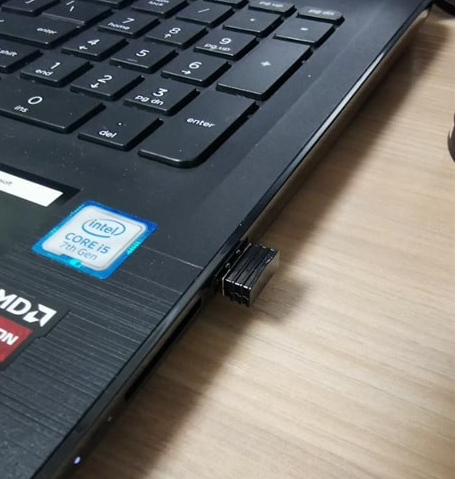
最近有小伙伴问小编无线鼠标怎么连接电脑,这个问题对于电脑小白来说还是十分困难的,那么不知道的小伙伴也别着急,跟小编一起来看无线鼠标连电脑的具体内容吧










