联想台式电脑系统坏了怎么修复?近期有网友使用的联想品牌台式电脑系统出现故障,想要修复又不知道该怎么操作,下面小编就把联想台式电脑系统坏了修复教程在这里分享出来,希望能帮助到大家。
工具/原料:
系统版本:win7旗舰版
品牌型号: 联想天逸510S
软件版本:小白三步装机版1.0 & 咔咔装机工具v3.1.329.319
方法/步骤:
方法一:使用过小白三步装机版一键重装系统
这种方法适用于电脑可以进入网络的情况下,具体操作如下:
1、首先下载安装小白三步装机版,选择windows7系统,点击立即重装。

2、等待下载安装系统所需要的各种资源。

3、等待系统部署安装环境。
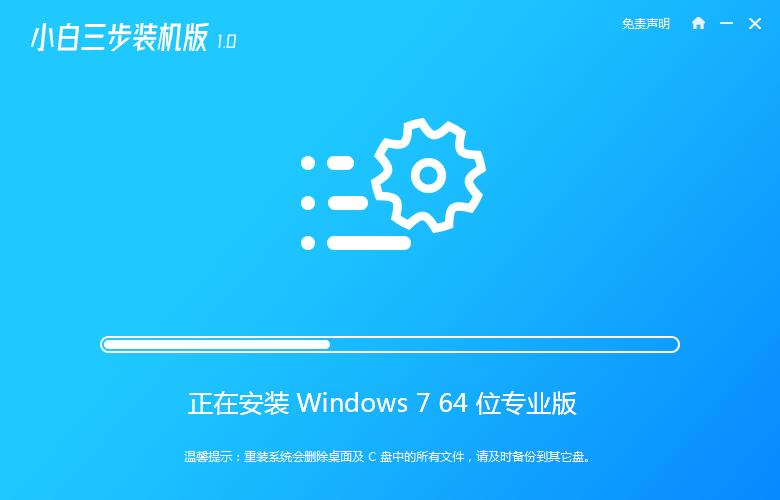
4、安装环境部署完成后,点击立即重启。

5、进入启动管理器界面,选择第二项,回车。

6、等待系统格式化分区,进行自动安装。

7、弹出引导修复工具页面在C盘前打勾。

8、提示是否进行PE引导菜单回写时,点击确定。

9、提示安装结束后点击立即重启。

10、再次进入启动管理器界面,选择windows7回车。

11、经过多次重启后,最后进入系统桌面,安装完成。

方法二:使用咔咔装机工具u盘重装系统
这种方法适用于电脑开不了机进不去系统的情况下,具体操作如下:
1、首先需下载安装咔咔装机软件,将u盘插入电脑,点击u盘重装系统。

2、进入后点击本地模式,设备栏选好自己的u盘,点击开始制作。

3、选择要按装的系统版本,点击开始制作。

4、确认好u盘内的重要资料都已保存妥当,点击确定。

5、等待下载制作启动u盘的资源。

6、下载完毕后自动进入制作u盘的过程。

7、提示u盘制作成功后,点击取消,记住自己电脑型号的启动热键,重启电脑。

8、开机后按热键进入bois,选择USB选项,回车。

9、等待系统自动重装。

10、提示安装完成后点击立即重启。

11、重启完成后进入系统桌面,安装完成。

方法三:使用咔咔装机工具自定义还原系统
这种方法适用于系统运行缓慢或者系统遭到破坏无法进入系统的情况,具体操作如下:
1、把win7旗舰版系统镜像解压到非系统盘,下载安装咔咔装机一键重装系统软件并打开,单击备份还原。
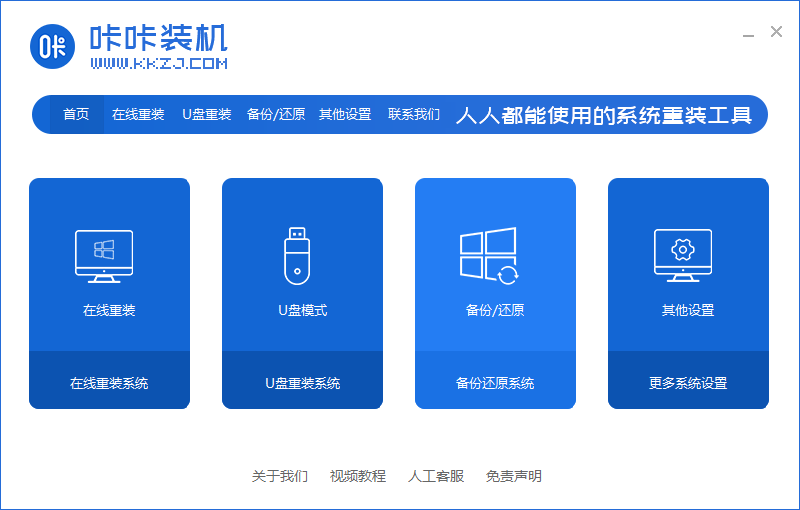
2、选择“自定义还原”选项,然后选择需要安装的win精简版系统镜像,点击下一步。

3、等待软件检测下载win7系统,选择后单击要还原的系统版本,点击开始安装。

4、然后软件便自动部署还原,完成后直接单击立即重启。
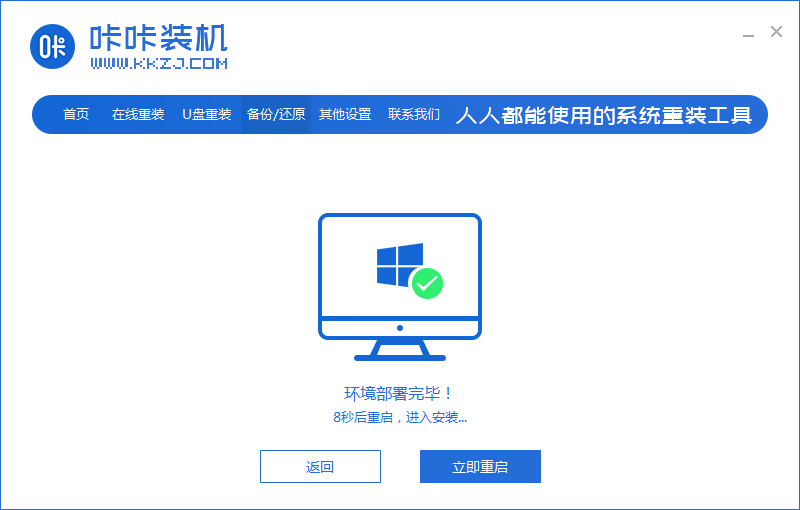
5、在这个界面选择kaka-pe系统进入。

6、进入pe系统后,软件开始安装win7旗舰版系统,并在安装成功后自动重新启动计算机。

7、重启进入到新的win7系统界面安装完成。

总结:
1、使用过小白三步装机版一键重装系统
2、使用咔咔装机工具u盘重装系统
3、使用咔咔装机工具自定义还原系统
Copyright ©2018-2023 www.958358.com 粤ICP备19111771号-7