win7系统在安装完成后想要联网是需要安装网卡驱动的,那么有人就提出疑问了,win7怎么安装无线网卡驱动?针对这个问题,小编就为大家带来win7安装无线网卡驱动的方法。
工具/原料:
系统版本:win7家庭版
品牌型号:华硕F83E42Se-SL
方法/步骤:
方法一:使用光盘安装
1、插入无线网卡驱动光盘或在其他能上网的电脑下载网卡的正确驱动,找到:Autorun文件并双击打开。

2、出现安装界面,点击【自动安装】。

3、然后再点击【下一步】。

4、在出现如下图标时点击【安装】。
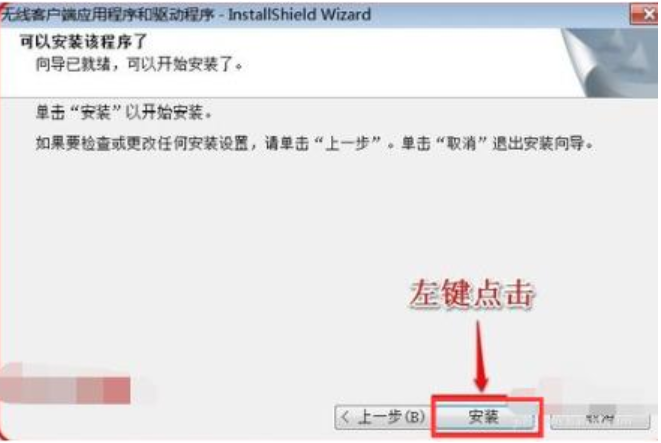
5、等待安装程序自动安装。如图所示:

6、点击【始终安装此驱动程序软件(I)】选项。
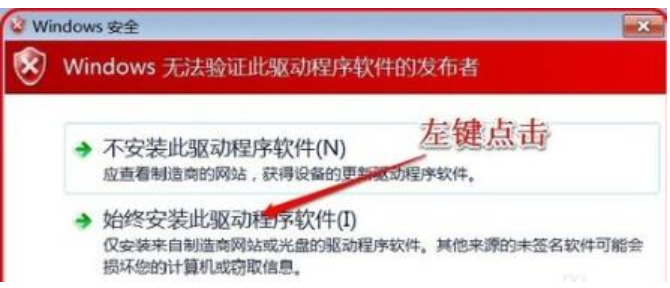
7、正在安装,稍作等待。

8、点击【完成】,驱动表示已经安装正确。

方法二:u盘安装驱动
1、首先,点击“开始菜单”在弹出小窗口中选择“控制面板”选项,进入控制面板界面后,找到“管理工具”按钮并点击进入。

2、进入界面后,点击“计算机管理”。

3、依次点击“设备管理器”——>“网络适配器”选项。

4、将u盘放入电脑驱动,点击界面上方的“操作”按钮。

5、点击“扫描检测硬件改动”,就可以根据提示步骤进行安装。

总结:
1、使用光盘安装无线网卡驱动
2、使用u盘安装无线网卡驱动
Copyright ©2018-2023 www.958358.com 粤ICP备19111771号-7